martes, 5 de junio de 2012

Multimedia en Power Point

En una presentación de Power Point tienes la oportunidad de poder incorporar no solo imágenes y texto, sino, que también, puedes insertar un video o  audio  a tu presentación y esto lo puedes lograr de diferentes formas pero una forma más fácil y segura para colocar en tu presentación un video es, siguiendo estos sencillos pasos:
                                              
* Primeramente debes tener seleccionado el video que deseas colocarle a tu presentación y claro que vaya acorde a tu tema de exposición.

* Posteriormente dicho video lo transformas a formato WMV, ya que éste es el formato que las computadoras reproducen de forma más sencilla.
* Una vez hecho esto, te vas a tu presentación de Power Point y seleccionas la diapositiva en donde deseas colocar tu video.
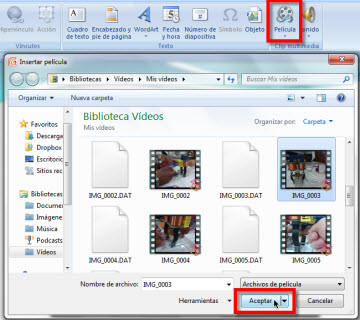
* Después le das clic a la Ficha Insertar y en el menú Clip multimedia seleccionas la opción de Película y ésta te desplegará dos opciones, entonces tu seleccionas de donde quieres sacar tu video, si de Archivos o Galería multimedia y una vez seleccionado una de estas opciones automáticamente  tu video se insertará en tu diapositiva y luego en Animaciones seleccionas cuando quieres que empiece, si al hacer clic o automáticamente...

Ahora bien, para colocarle audio a tu presentación la manera más fácil es:
* Haber primeramente seleccionado el udio que deseas incluir en tu presentación, pero dicho audio, como sabrás puede estar en formato MP3, WAV... pero es más recomendable que si tu audio está en formato MP3 lo conviertas a formato WAV ya que este último es el formato estandar para las computadoras y con el cual no tendrás problemas en cuanto a la reproducción del mismo.
                          
* Te vas a tu presentación y seleccionas la diapositiva en dónde quieres que vaya tu audio una vez estando ahí le das clic en la ficha Insertar y en el menú Clic multimedia, le das clic en el icóno Sonido, se desplegarán opciones para escoger de dónde quieres sacar tu audio, seleccionas una de las tres opciones y automáticamente tu sonido se insertará.


* Es muy IMPORTANTE recordar que tanto el Video como el Audio deben estar en la misma carpeta que la presentación final, porque de lo contrario ninguno de los dos se reproducirá. Además de que tu presentación final debe de estar guardada como Presentación PPS (Presentación con diapositivas de Power Point).

Fichas y grupos

Power Point tiene, al igual que Word, diferentes fichas para poder trabajar, modificar y personalizar nuestro archivo o en este caso nuestra presentación.

* FICHA ARCHIVO O BOTÓN OFFICE: nos sirve de manera general para saber  y/o elegir que es lo que queremos hacer finalmente con nuestras diapositivas o presentación ya que esta ficha nos da la opción de Guardar, Imprimir, Compartir, Enviar, Publicar... nuestra presentación.


* FICHA INSERTAR: dicha ficha, de forma general ,nos va a dar la oportunidad de poder colocar algo en nuestra diapositiva ya sea colocar una imagen, un video, sonido, un grafico... Es por ello que dicha ficha se divide en 5 menús, los cuales son, Tablas que te permite insertar una tabla de Word o Exel, Ilustraciones que te permite insertar un dibujo o imagen, Vínculos con el cual puedes crear enlaces, Texto que te da la oportunidad de agregar texto a la diapositiva y Clip multimedia que brinda la posibilidad de colocar un video o sonido a la diapositiva.
                                    
* FICHA DISEÑO: de manera general, dicha ficha nos va a brindar la oportunidad de poder establecer de manera personal la forma o apariencia  de nuestra presentación ya que esta ficha nos permite, configurar las diapositivas o cambiar el fondo de la misma.
                                    
* FICHA DE ANIMACIONES: nos permite de manera general poder colocarle a nuestras diapositivas o a nuestros objetos movimientos, ya sean de transición o bien de animación además también te permite observar tu presentación de manera previa, colocarle sonido y determinar en que momento se mostraran esos moviemientos. Esto es posible gracias a que esta ficha se divide en Vista previa, Animaciones y Transiciones a ésta diapositiva.
                                    
* FICHA PRESENTACIÓN CON DIAPOSITIVAS: esta ficha nos permite, básicamente, elegir la forma en que queremos que se muestre nuestra presentación ante el espectador ya que se divide en tres menús, Iniciar presentación con diapositivas, Configurar y Monitores.
                                    
* FICHA REVISAR: ésta nos va a permitir checar la estructura de nuestro texto o dar nuevas opciones que van desde  la Ortografía, los Sinónimos, el Idioma o bien colocar Comentarios en la presentación, pero siempre y cuando ya previamente el autor de la presentación ayá autorizado que la otra persona comente y para ello se usa el menú Protección.
                                     
* FICHA VISTA: esta ficha te da diferentes opciones para que tu puedas ver tu presentación y así poder elegir la más acorde para la presentación final además de que con esta ficha también puedes ver u ocultar cosas en tu diapositiva, Esta ficha se divide en 6 menús; Vista de presentación, Mostrar u ocultar, Color a escala de gris, Ventana y Macros.

                                    
También cabe señalar,  que al igual que en Word en Power Point también existen Fichas emergentes las cuales se harán presentes cuando insertes en tu o tus diapositivas alguna imagen, tabla, forma, grafico.. dichas fichas emergentes son:
* FICHA DE HERRAMIENTAS DE IMAGEN:  dicha ficha nos va a permitir cambiar el formato de nuestra imagen pero sin cambiar o alterar su apariencia original. Esta ficha se divide, a su vez, en menús, Ajustar, Estilos de imagen, Organizar y Tamaño.

                                       
* FICHA HERRAMIENTAS DE DIBUJO: esta ficha es muy parecida a la anterior pero a diferencia de esta la de herramientas de dibujo te va a permitir de forma general colocar un dibujo o cambiar el formato del mismo pero sin afectar su originalidad. Dicha ficha se divide en menús, Insertar formas, Estilos de forma, Estilos de WordArt, Organizar y Tamaño.
                                      
* FICHA HERRAMIENTAS DE SMARTART: esta a su vez se divide en subfichas la primera es Diseño la cual de manera general nos va a permitir modificar la forma de nuestro SmartArt, es decir, esta subficha solo permite cambiar la apariencia del  SmartArt más no de lo que nosotros escribamos en él. Ahora bien, otra subficha es la de Formato la cual contrariamemente a la subficha Diseño, ésta nos va a dar pie para poder modificar la apariencia de nuestro texto, de todo aquello que escribamos y así poder personalizar tanto el texto como el SmartArt.
                                      
* FICHA HERRAMIENTAS DE GRÁFICO: esta ficha se divide en 3 subfichas las cuales nos van a permitir desde modificar la apariencia del gráfico, hasta la manera en que se va a presentar y el texto que va a llevar. La subficha Diseño nos va a permitir modificar de manera personal la apariencia de nuestro gráfico en cuanto al Tipo, Datos, Diseño de gráfico o  Estilos de grafico. La subficha Presentación nos permite seleccionar y establecer la presentación que tendrá nuestro gráfico finalmente en cuanto a las Etiquetas o Fondo. Y la subficha Formato nos permite, como anteriormente se mencionó, modificar la forma y apariencia del texto que nosotros coloquemos en el gráfico.


* FICHA INICIO: esta ficha esta compuesta por seis menús en total; Portapapeles el cual nos va a servir para pegar, cortar, copiar o cambiar formato de mi objeto que coloque en la diapositiva, el menú Diapositiva nos va a servir para colocar o elegir una diapositiva en blanco, Fuente nos sirve para modificar de manera personal el texto que se coloque en la diapositiva o en toda la presentación, el menú Párrafo nos va a dar la oportunidad de escoger cómo quiero que se vea mi o mis párrafos alineados, enumerados... Dibujo, nos va a permitir insertar y modificar algún dibujo y finalmente el menú Edición nos va a servir para editar el texto que nosotros pongamos en las diapositivas. En conclusión, se podría decir que esta ficha nos va a servir para poder modificar nuestras diapositivas.
Efectos

Un Efecto de Animación es, valga la rebusnancia, un efecto de movimiento que solo se le puede agregar a los objetos que se encuentran en una diapositiva, es decir que, si en mi diapositiva tengo una imagen a ésta le puedo agragar un movimiento ya seá, de entrada, salida, énfasis o trayectoria y posteriormente, en la misma diapositiva y encima de la primera imagen puedo insertar otra imágen y colocarle animaciones o moviemientos. Para lograr que mi objeto o mis objetos tengan una animación, una vez que ya tengo abierto Power Point y tengo una imagen insertada en mi diapositiva y seleccionada me voy a la ficha de Animaciones y en el menú Animaciones seleccionamos donde diga Panel de Animaciones o Personalizar animación , dependiendo de la versión de Word que tengas, y por último seleccionas el tipo de animación que desees.
Un efecto o efectos de transición sirven de igual manera para colocar un moviemiento, pero en este caso, este movimiento solo se le coloca a la diapositiva en lugar de a los objetos. Para lograr aplicar un efecto de transición a las diapositivas solo basta con tener, primeramente abierto Power Point, después le das un clic a la ficha Animaciones y en el menú Transición a esta diapositiva o Transiciones seleccionas que tipo de transición deseas colocarle a cada una de tus diapositivas y esto además de tener mayor presentación le permite al espectador saber cuándo fue que se cambió la diapositiva.


jueves, 12 de abril de 2012

Pasos iníciales de una presentación

Para que tu puedas realizar una presentación de calidad, lo primero que debes hacer es abrir Power Point en donde enseguida te aparecerá una presentación o diapositiva en blanco (esto es porque todavía no hay ningún objeto), ahora bien, tienes que tener listas muchas imágenes ( PNG, GIF, JPG...) en relación con  tu tema, dichas imágenes se van colocando de una en una en tu diapositiva, cabe mencionar que en una sola diapositiva puedes colocar muchas imágenes, pero a cada una  le debes agregar uno o varios efectos de movimiento y para esto debes dar clic en la opción que dice Animaciones y ahí mismo das clic en la opción que dice Panel de animación.
En seguida seleccionas qué animaciones quieres ponerle a tu objeto que puede ser de Entrada, Salida, Énfasis o Trayectoria y después de elegir una o varias opciones tu objeto se moverá con la animación que le colocaste, posteriormente pones otra imagen o texto y realizas lo mismo y así sucesivamente.

Ahora bien, para una presentación de excelencia debes colocar un video y para esto primero que nada debes tener el video o los videos relacionados a tu tema y convertirlo a WMV , para convertirlo debes usar JDownlader y iPod Converter Video. Una vez convertido te vas a tu presentación, le das clic en el menú Insertar y en la opción multimedia, seleccionas Video y escoges de donde quieres sacar el video y listo, además puedes realizar un collage y colocárselo como fondo a tus objetos, también puedes colocar en forma horizontal o vertical tu diapositiva, solo te vas al menú Diseño, Orientación de la Diapositiva y seleccionas como quieres que este tu diapositiva y listo ya tienes una buena presentación de Power Point.


Conceptos básicos de Power Point

*Diapositiva: Contiene texto, imágenes, esquemas o cualquier tipo de información y esta  nos permite ponerle animación a los objetos para hacerlo más atractivo.
*Presentación: Es un conjunto de diapositivas en un orden y estas nos sirven de apoyo para la exposición de un trabajo.  
*Efectos de animación: Es un efecto que el objetivo de este es crear la sensación de movimiento en una imagen, texto, etc.
*Estilo de Presentación: Es la herramienta con la que puedes diseñar tu presentación a tu gusto, ésta te ofrece diferentes  fondos, texturas, etc.  
*Efectos de transición: Es la herramienta con la cual puedes animar tus objetos en la diapositiva.
*Tipo de vista de las diapositivas: Power Point te permite observar tu presentación desde diferentes ángulos:
- Vista normal: es la vista por default que aparece al abrir Power Point y con esta puedes escribir y diseñar mientras vez cómo va quedando tu presentación.
- Vista clasificador de diapositivas: es una vista en donde verás tu presentación, ya terminada, pero en forma miniatura, ó sea, una vez que ya terminaste tu presentación, ésta vista te permite una visión general de la misma.
- Vista  presentación: esta vista ocupa toda la pantalla y solo la puedes usar cuando tu presentación ya este terminada completamente, es decir aquí utilizas el formato PPS en vez se PPT.

http://mx.answers.yahoo.com/question/index?qid=20100319182639AA9N62a

Servicios de Internet

El Internet  es una red muy amplia de comunicación que le permite al usuario, de muchas formas, conocer, recibir y envíar información desde cualquier momento o lugar y esto es posible gracias a los diferentes servicios que el Internet te ofrece:
*Correo electrónico:  este te permite recibir y enviar información a otras personas en tiempo real.

*Foro:  un foro es un espacio en donde, después de inscribirte, puedes comentar información, compartirla y comentarla de una manera seria, es un espacio totalmente lleno de ideas confiables y verificables. Un foro se puede decir que es un debate o mesa redonda en línea en donde puedes obtener mucha información de calidad, pero en lo que respecta a la transferencia de archivos por este espacio virtual, te puedo decir que no es muy recomendable, ya que aquí solo lo que se hace, básicamente es, publicar información.
* Bitácora: una bitácora también es conocida como Blog (s) y es un servicio virtual que te permite publicar información para que posteriormente alguien la comente, ósea, que la bitácora es como un cuaderno virtual. Pero si hablamos de la transferencia de archivos por este medio, te dire que aún que no es muy útil es un buen espacio para transferir o recibir archivos " pesados".
*Chat: son espacios cibernautas que van a permitir al o los usuarios llevar a cabo una conversación en tiempo real, a través de medios informáticos o computacionales. Si hablamos de la trasferencia de archivos por estos espacios les diré que depende del chat que tengan o estén usando.
*Video chat: mediante un video chat podemos mantener una conversación en tiempo sumamente real desde cualquier punto o tiempo, te diré que puedes enviar  información por este medio pero también debes saber que existen límites.

Buscadores y tipos de búsqueda

Los buscadores son un programa en Internet que nos permiten buscar la información que deseemos, hay varios tales como:
Google
Ask
Yahoo
Searchmash
MSN
Altavista
Bing

Estos a su vez tienen diferentes tipos de búsqueda como:
*Búsqueda sencilla: esta es la que normalmente usamos, ésta se lleva a cabo cuando en nuestro buscador ponemos solo una palabra o una frase y tu buscador va a mostrar toda la información que este relacionada con esta palabra, mostrando miles de resultados.
*Búsqueda avanzada: en esta pones las palabras específicas que quieres buscar y el buscador reducirá los resultados solo a la información que solicitaste.
* Allintitle: operador de Búsqueda que nos vas a mostrar las páginas que tienen todas las palabras que tu colocaste en el título, de una manera exacta.
*Allinurl: es un comando que va a búscar URL que tengan todas las palabras específicas en tu título.
*Allinanchor: es un operador que te va a mostrar páginas con los carácteres que tu estas marcando.